Design & Mise en page

Concevez des sites plus vite.

Concevez votre site sur un canevas libre et familier. Définissez visuellement vos points de rupture pour le rendre responsive.

InsérerMise en pageCadreTexteCMS Inviter Publier
BureauPoint de ruptureMobilePoint de rupture
TrameStudioÉcouterÀ proposS'abonner

Voici votre toute nouvelle plateforme de podcast tout-en-un.

Lancez votre podcast en quelques minutes. Cette page est sobre, élégante et entièrement personnalisable selon votre marque.

Commencer
TrameS'abonner

Voici votre marque, plateforme de podcast tout-en-un.

Lancez votre podcast en quelques minutes.

Commencer

Des designs magnifiques.
Des mises en page dynamiques.

Utilisez des outils puissants et familiers pour créer le site web ultime. Importez vos maquettes depuis Figma, ajoutez des grilles et des piles flexibles, utilisez le positionnement absolu et travaillez vos points de rupture côte à côte pour les adapter à chaque écran.

Pile et Grille

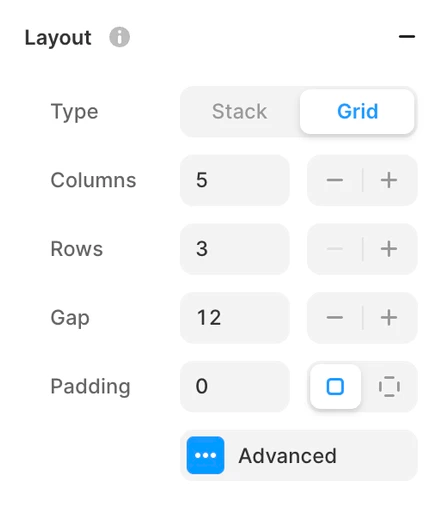
Utilisez des grilles fixes ou des piles fluides pour organiser et positionner vos éléments en toute simplicité.

Rendu abstrait Rendu abstrait

Canevas libre

Exprimez vos idées créatives comme avec vos outils de design habituels.

Expédiez s

Vidéo

Copier-coller Figma

Copiez-collez vos maquettes de Figma vers Trame, puis publiez.

Calques
Dessin
En-tête
Hero
Pied
Aperçu

Points de rupture

Concevez visuellement des mises en page qui s'adaptent à toutes les tailles.

Studio
Plateforme
Studio
Plateforme
Studio
Plateforme

Insérer pages et sections

En-têtes, pieds de page, barres de navigation et mises en page courantes.

Barre latérale

Épinglage

Concevez des dispositions plus malines qui passent à l'échelle.

Espace intérieur

Pile et Grille

Les piles et les grilles servent à organiser proprement plusieurs objets. Une pile regroupe des calques empilés verticalement ou horizontalement, tandis qu'une grille est un motif structuré de calques. Ces outils permettent un design responsive adaptable à toutes les tailles d'écran.

Tutoriel mise en page
Rendu abstraitRendu abstrait

Canevas libre

Le canevas libre de Trame vous permet d'exprimer vos idées créatives librement : il n'impose aucune contrainte de disposition préétablie, ce qui vous laisse toute la liberté de concevoir à votre façon.

Le canevas libre ressemble aux autres outils de design que vous connaissez peut-être, comme Adobe XD, Sketch et Figma. Il offre flexibilité et liberté pour créer des designs uniques, taillés pour vos besoins et votre créativité.

Expédiez si
Vidéo

Copier-coller Figma

La possibilité de copier-coller des maquettes web de Figma vers Trame est une fonctionnalité pratique pour les designers qui disposent déjà d'une maquette dans Figma et ne veulent pas repartir de zéro. Avec cette fonctionnalité, vous importez vos maquettes depuis Figma et publiez votre design comme un véritable site web, sans reconstruction manuelle ni codage. Vous gagnez du temps et vous concentrez sur les aspects créatifs de votre travail.

Tutoriel Figma vers Trame
https://votre-site.trame.site/

Points de rupture

Les points de rupture dans Trame vous permettent de créer des designs responsives qui s'adaptent aux différentes tailles d'écran, garantissant un design optimisé sur tous les appareils. Les points de rupture sont visibles côte à côte sur le canevas ; vous comparez et adaptez ainsi plus vite que n'importe quel constructeur visuel.

Tutoriel design responsive
Point de ruptureTablette· 1199Point de rupture
StudioS'abonner

Puissance.

StudioS'abonner

Sans-code Puissance.

Insérer pages et sections

Insérez facilement des modèles d'une seule page dans votre projet, avec divers modèles pour les mises en page standard : landing pages, portfolios et pages d'accroche. Les pages et sections insérables sont sobrement mises en forme et conçues pour offrir une base solide à votre site Trame, tout en restant entièrement personnalisables selon votre vision.

Tutoriel pages et sections
Portfolio

Épinglage

Utilisez l'épinglage de mise en page pour concevoir des dispositions plus imaginatives qui passent à l'échelle. Grâce à l'épinglage, vous fixez vos éléments en place : ils s'adaptent à votre mise en page lorsque la taille du viewport change. Vous pouvez même placer des éléments absolus à l'intérieur de piles et de grilles, en ignorant le flux et en les épinglant à une position précise.

Tutoriel épinglage viewport
Espace intérieur lumineux
Position
Type Fixe
Trouvez votre espace

Mise en forme

Mettez en forme chaque calque de votre site à l'aide de contrôles de propriétés simples : remplissages, bordures, filtres et ombres rendues de façon réaliste. Utilisez les styles de texte et les couleurs partagées pour mettre en forme vos pages de manière cohérente dans tout votre projet.

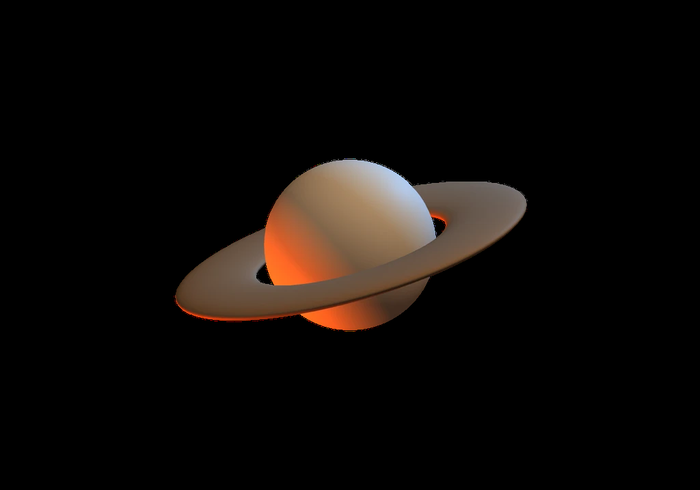
Rendu 3D d'une planète
Style
Opacité100
Remplissage
Bordure1
OmbreOui
Rayon16

Positionnement

Utilisez les options de positionnement pour fixer les barres de navigation, panneaux latéraux, badges et arrière-plans. Épinglez les calques au viewport quelle que soit la configuration de la page, ou utilisez le positionnement absolu dans les piles pour sortir du flux.

Tutoriel positionnement
Camille ForestierÀ propos
Portrait sur fond orange
Portrait
Position
Type Fixe

Effets

Créez sans effort des animations spectaculaires en quelques clics.

Navigation

Naviguez entre les différentes pages ou sections du site.

CMS

Gérez le contenu d'articles de blog, d'offres d'emploi ou de pages marketing.

Gestion du site

Gérez les réglages du site comme les mots de passe et les domaines personnalisés.

SEO & Performance

Optimisez le référencement et la vitesse de chargement de vos pages.